
Как очистить кеш браузера
Практические шаги
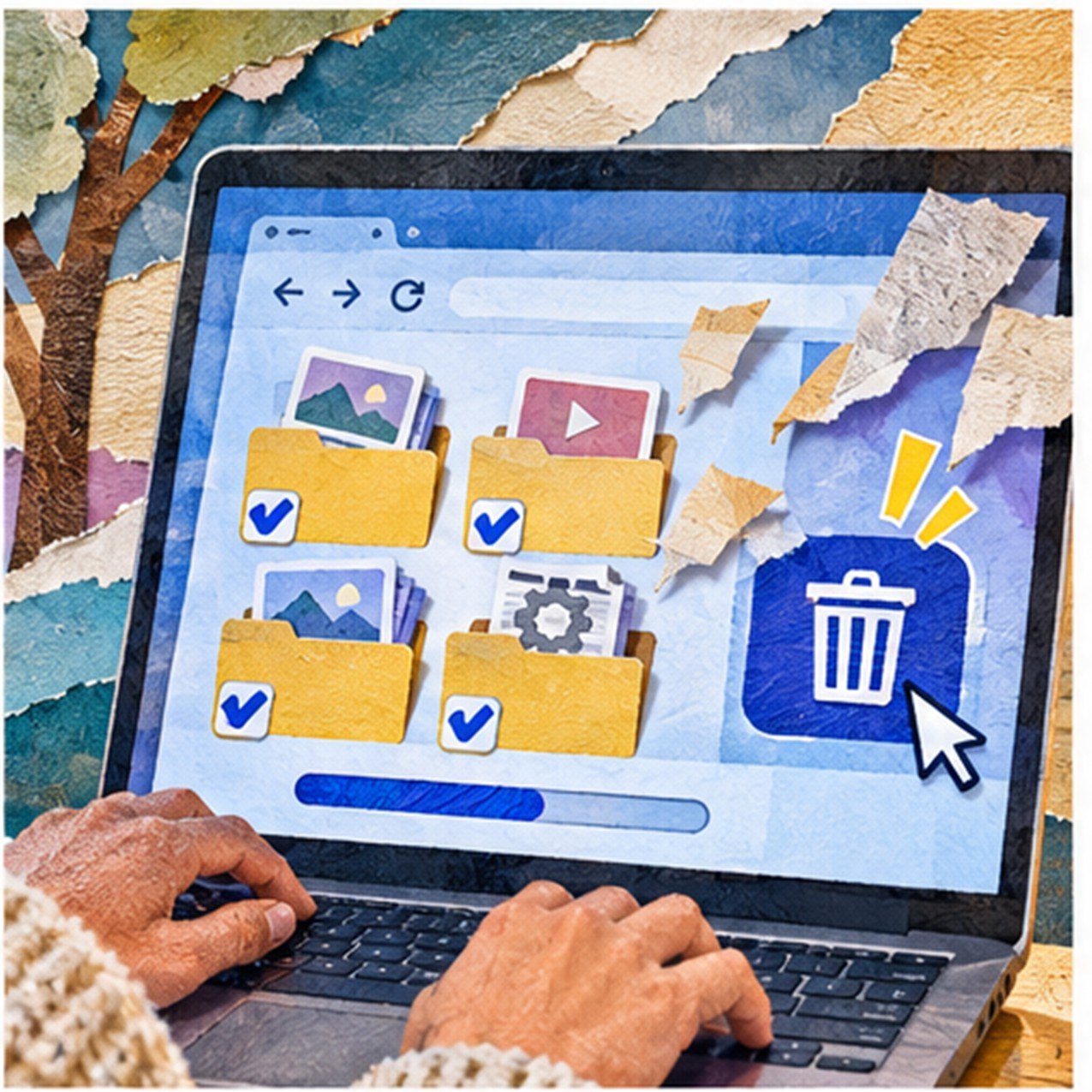
Кеш браузера хранит копии изображений, стилей и других файлов сайтов, чтобы страницы загружались быстрее. Очистка может помочь, если сайт показывает старую версию или загружается некорректно. Но это не универсальное решение: после удаления некоторые страницы первое время откроются медленнее.
Откройте настройки браузера и найдите раздел конфиденциальности, истории или данных просмотра. Выберите период и отметьте кешированные изображения и файлы. Не выбирайте историю, cookies и сохраненные пароли, если хотите оставить их на устройстве. Названия пунктов различаются в разных браузерах.
Можно очистить данные только для конкретного сайта через его настройки или сведения о странице. Это полезно, если проблема локальная и не нужно выходить из аккаунтов на других сайтах. После очистки перезагрузите страницу и проверьте результат.
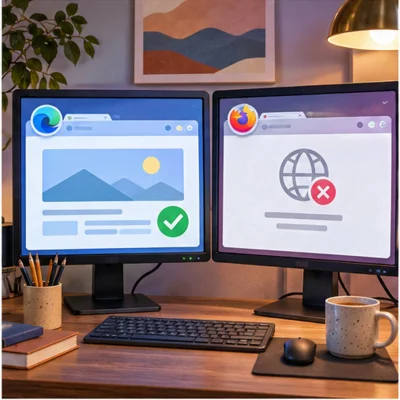
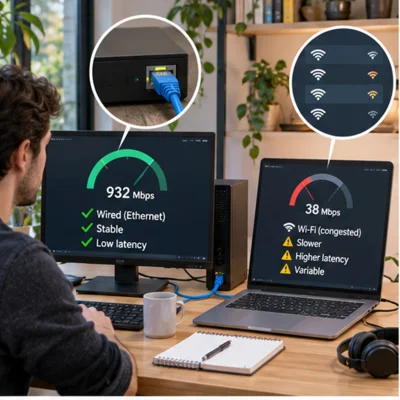
Если сайт по-прежнему не работает, причина может быть в расширении, DNS, соединении или самом сайте. Попробуйте открыть его в приватном окне или другом браузере. Не устанавливайте неизвестные «чистильщики», которые обещают ускорить интернет.
Перед очисткой проверьте, не удаляете ли вы важные данные веб-приложения. Для рабочих сайтов некоторые локальные настройки могут храниться в браузере. Если компьютер общий, следуйте правилам хранения данных; очистка кеша не заменяет выход из аккаунта и безопасное завершение сеанса.


Комментарии (0)
Пока нет опубликованных комментариев.
Оставить комментарий